איך להקליט את המסך בעזרת התוכנה החינמית CamStudio
במדריך זה אראה לכם כיצד תוכלו להקליט את המסך, כלומר את תנועות העכבר, המסכים השונים והטקסטים שאתם כותבים בעזרת תוכנה חינמית שנקראת CamStudio. תוכנה קלה לשימוש שתאפשר לכם להקליט את הפעולות השונות שלכם במחשב בקלות.
Easy 713 views
What You'll Need
- איך להקליט מסך
- איך לצלם מסך
- CamStudio
- הקלטת מסך
Steps
- 1
Step 1
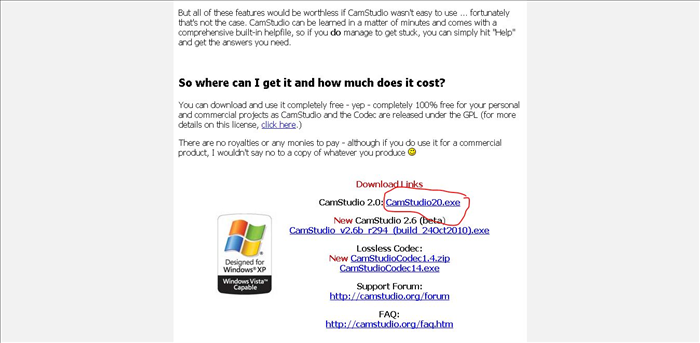 הכנסו לאתר של CamStudio בכתובת: http://camstudio.org הורידו את הגרסה האחרונה והתקינו אותה.
 - 2
Step 2
 לאחר שהורדתם את CamStudio, הריצו אותה מקיצור הדרך על שולחן העבודה או מתפריט ההתחל.
 -
- 3
Step 3
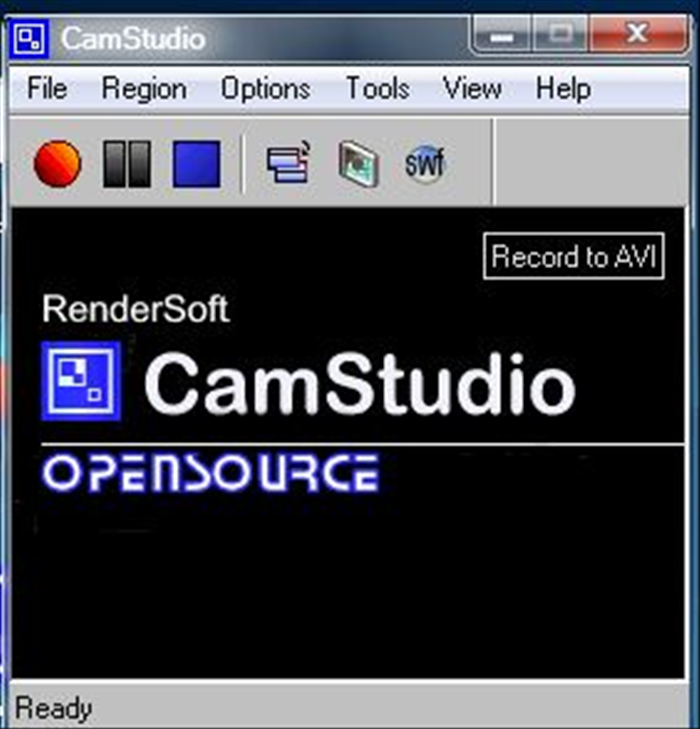 הממשק של CamStudio הוא נורא פשוט. יש את כפתור ה"הקלט" בכדי להתחיל להקליט, כפתור ה"המתן" לעצירה זמנית של הסרטון אותו אתם מקליטים וכמובן כפתור ה"עצור" לסיום ההקלטה. את האופציות המתקדמות אפשר למצוא בסרגל הכלים.
 - 4
Step 4
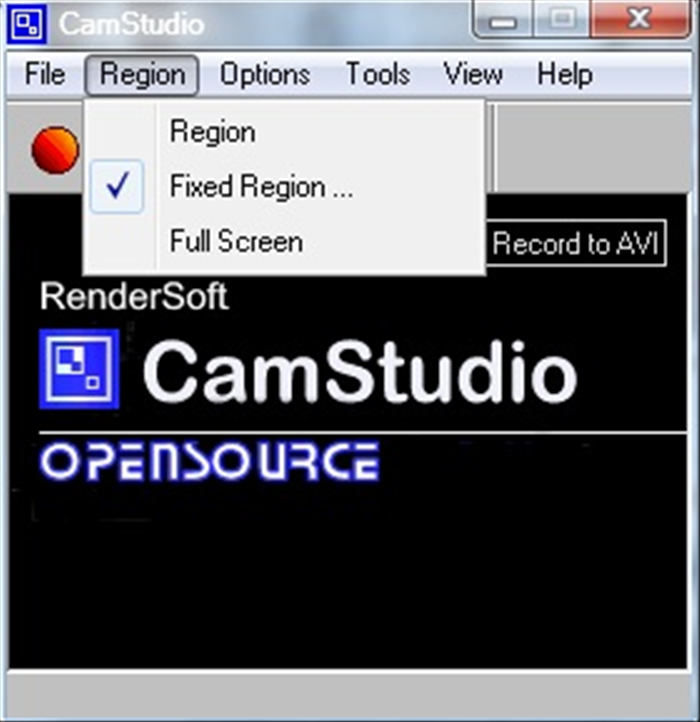 ניתן להגדיר את האזור בו אתם רוצים להתמקד ולהקליט. בכדי להגדיר את האזור לחצו על "Region" בסרגל הכלים. האופציות שיש לכם הן: Region - כאשר תלחצו על כפתור ה"הקלט" תצטרכו להגדיר ידנית (ע"י גרירה של העכבר) את האזור אותו תרצו להקליט. Fixed region - לאחר בחירה באופציה הזו תצטרכו להגדיר את האזור אותו תרצו להקליט בפיקסלים. Full screen - כל המסך יוקלט.
 - 5
Step 5
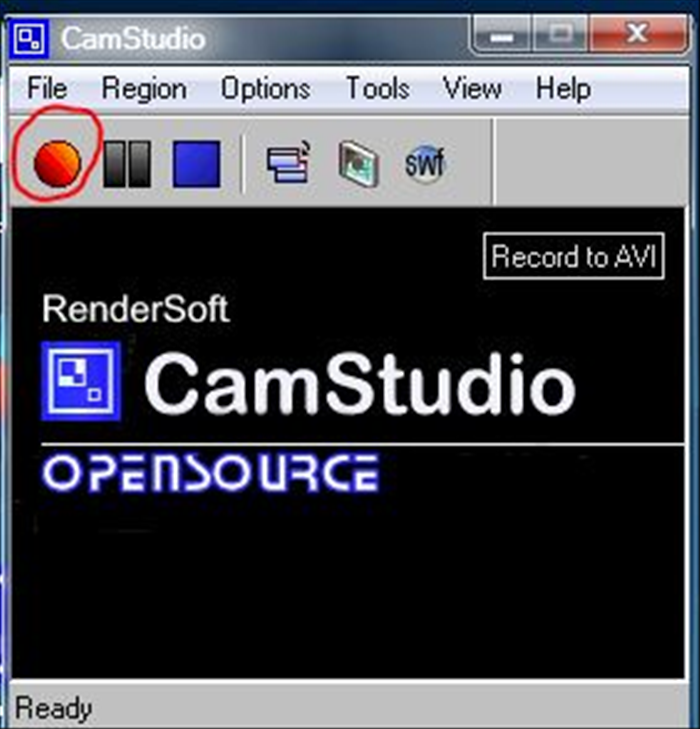 בכדי להתחיל להקליט, לחצו על כפתור ה"הקלט".
 - 6
Step 6
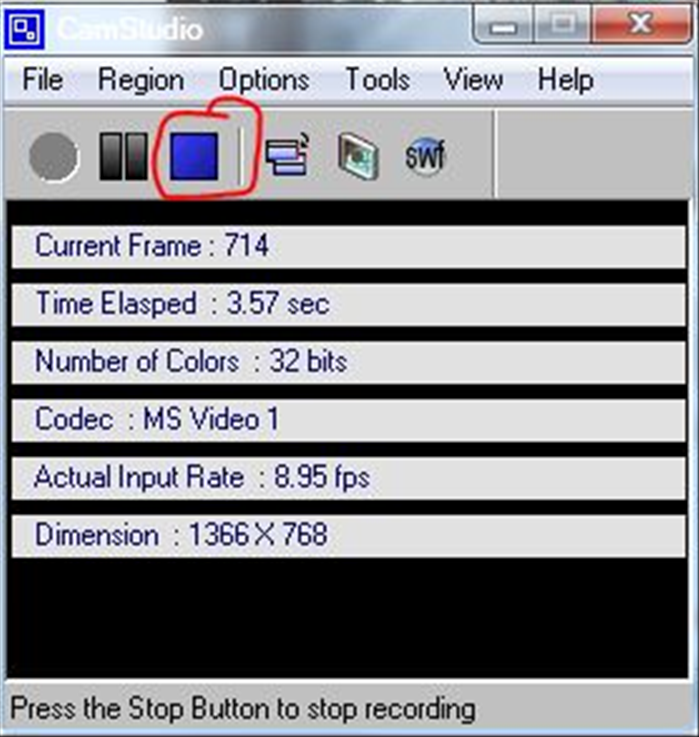 בכדי לעצור את ההקלטה לחצו על כפתור ה"עצור".
 - 7
Step 7
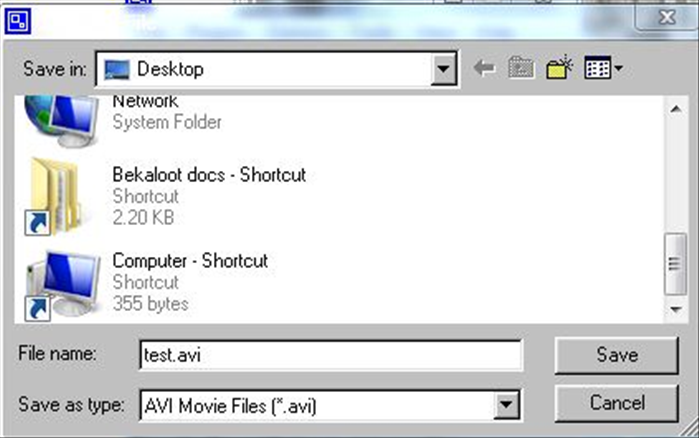 לאחר שתלצו על כפתור ה"עצור" יפתח חלון שבו תתבקשו לתת שם לקובץ ולשמור אותו אצלכם במחשב. שימו לב שהקובץ נשמר בפורמט avi.
 - 8
Step 8
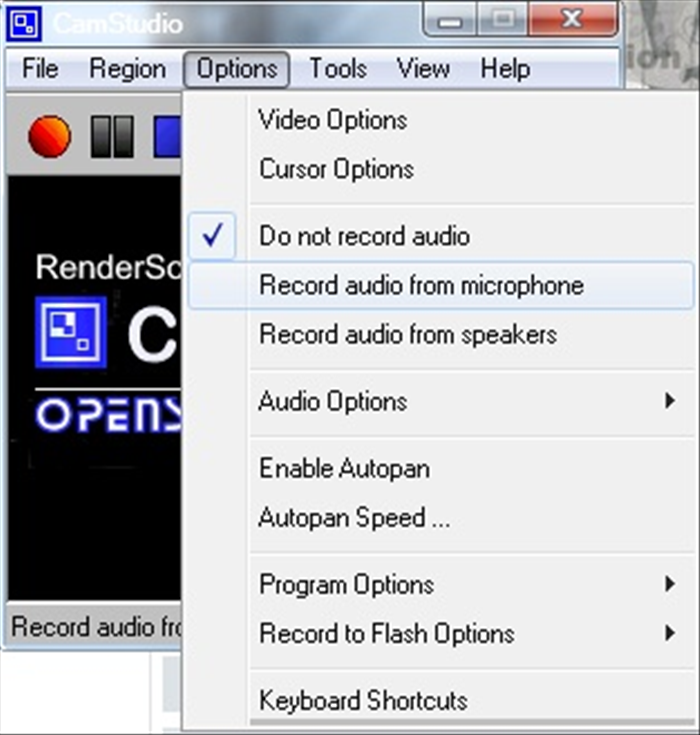 אם אתם רוצים להקליט את עצמכם (בשביל הסברים וכדומה) תוך כדי הקלטת הסרטון לחצו על "Options" בסרגל הכלים ובתפריט בחרו ב"Record from microphone". אם אתם רוצים שכל סאונד שייצא מהרמקולים יוקלט תוך כדי הסרטון, לחצו על "Record from speakers" .
 - 9
Step 9
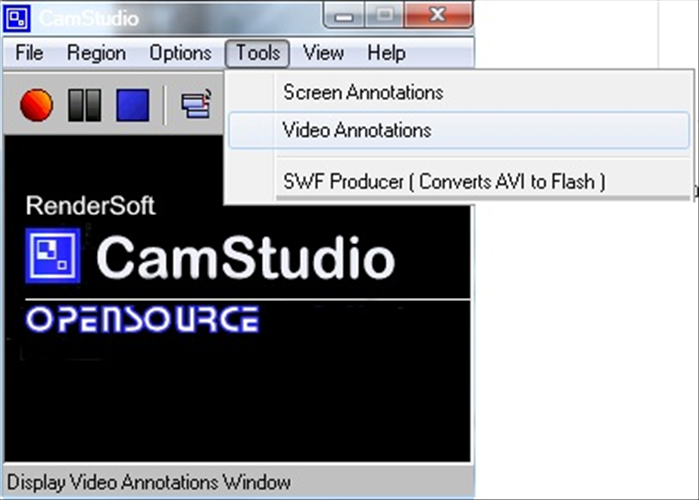 אם אתם רוצים להוסיף כתוביות להקלטה שלכם לחצו על "tools" ובתפריט בחרו ב"screen annotaions". כמו כן, יש אופציה מגניבה לצלם את עצמכם במצלמת רשת שלכם תוך כדי הסרטון בכדי לתת הסברים וכדומה. בכדי לעשות זאת לחצו על "Video annotaions".
 - 10
Step 10
חקרו את התוכנה, יש בה המון אופציות מגניבות.