מדריך יוניקס (Unix) מספר 3 - איך לשנות הרשאות של קבצים (chmod)
לאחר שראינו במדריך מספר 1 כיצד ליצור ספריות וקבצים, נבין במדריך הזה כיצד לשנות את הרשאות הקבצים והספריות.
Easy 1,105 views
What You'll Need
- יוניקס
- קבצים
- הרשאות קבצים
- כיצד לשנות הרשאות על קבצים
Tips
את הרשאות הקבצים והספריות ניתן גם לשנות בבינארית. לדוגמא: אם ארצה לתת את כל ההרשאות לכל המשתמשים ארשום: chmod 777 test1.
Steps
- 1
Step 1
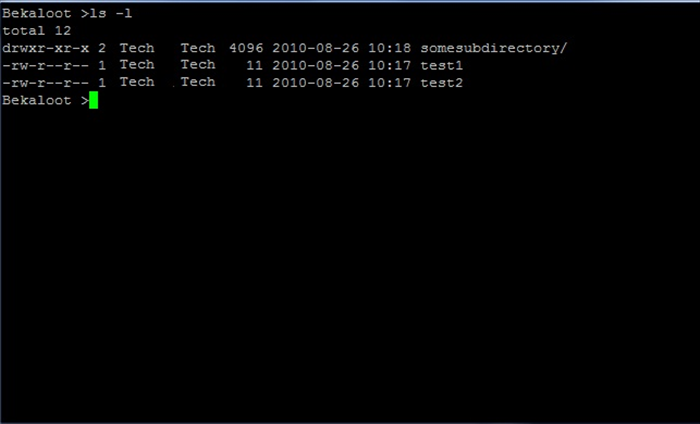 תחילה נפרט קצת על סוגי ההרשאות, בכדי לראות אילו סוגי הרשאות יש על הקבצים עליכם להציג את תוכן הספריה בה הם נמצאים, בעזרת פקודת ls -l. קיימים שלושה סוגים של הרשאות: r - הרשאת קריאה על הקובץ. כאשר מופעלת, מאפשרת קריאה של הקובץ (Read). w - הרשאת כתיבה על הקובץ. מאפשרת עריכה של הקובץ כאשר מופעלת (Write). x - הרשאת הפעלה של הקובץ. אם מופעלת מאפשרת הפעלה של הקובץ (Execute) בתמונה תוכלו לראות מצד שמאל את ההרשאות על הקבצים או הספריות. כאשר ' - ' מייצג שלא קיימת הרשאה מאותו סוג (r,w,x בהתאמה). החלק המציג את ההרשאות מציג בעצם שלוש שלשות של הרשאות בסדר הזה: השלשה השמאלית ביותר שייכת לבעלים, השלשה האמצעית שייכת לקבוצת הבעלים והשלשה הימנית מייצגת את ההרשאות של כל השאר. כך שע"פ הדוגמא שלנו לקובץ test1 ההרשאות של הבעלים הם קריאה וכתיבה, הרשאות קבוצת הבעלים הם קריאה בלבד והרשאות כל השאר הם קריאה בלבד. * לכל קובץ חייב להיות בעלים. אם משתמש שייך לקבוצת בעלים שבבעלותם קובץ, הקובץ גם בבעלות המשתמש.
 - 2
Step 2
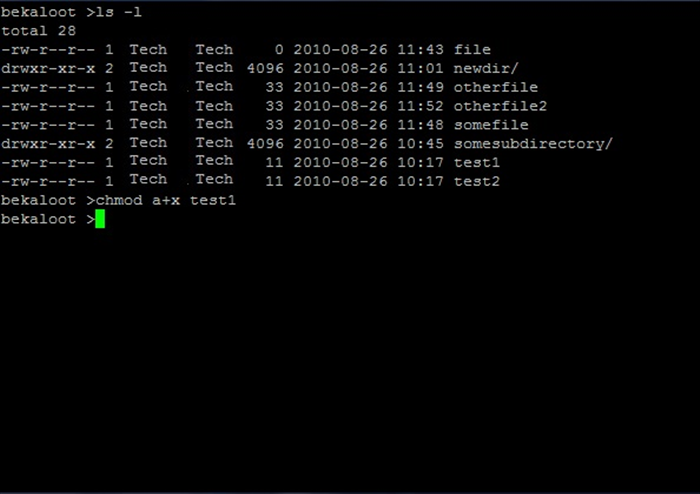 כעת שאנחנו מבינים אילו הרשאות קיימות וכיצד ניתן להציג אותם, נראה כיצד אפשר לשנות אותם. את שינוי ההרשאות נעשה בעזרת הפקודה chmod (כמובן שבכדי לשנות את הרשאות הקובץ עליכם להיות הבעלים שלו). הפקודה מתבצעת כך : chmod option mode filename לדוגמא: chmod a+x test1 פקודה זו תתן הרשאות הפעלה (x) לכולם (a) על הקובץ test1.
 -
- 3
Step 3
ניתן להגדיר על מי חלים שינויי ההרשאות (הבעלים,קבוצת הבעלים או כל השאר) ע"י שינוי הmode (בדוגמא הקודמת השתמשנו בa), כאשר : a - משנה לכולם (all) u - משנה לבעלים (user owner) g - משנה לקבוצת הבעלים (user group) o - משנה לשאר (other) ניתן גם להשאיר את הmode ריק ואז ההתייחסות תהיה לu. בכדי לתת הרשאה של כתיבה,קריאה או הפעלה, נכתוב את הסימן '+' לפני ההרשאה שברצוננו לתת ובכדי להוריד, באופן מפתיע, נכתוב את הסימן '-' לפני ההרשאה שברצוננו להוריד. לדוגמא : chmod -w test1 פקודה זו הורידה את הרשאות הכתיבה למשתמש על קובץ test1