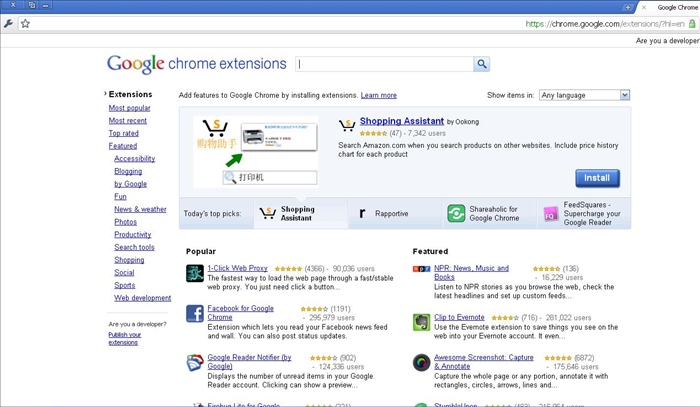
איך להפוך את האתרים האהובים עליכם לאפליקציות נפרדות בעזרת גוגל כרום וליצור להם קיצורי דרך
מדריך זה יסביר לכם כיצד בעזרת גוגל כרום אפשר ליצור קיצורי דרך בתפריט ההתחלה, על שולחן העבודה ובשורת המשימות. האתר שתגדירו בקיצור דרך תוגדר כאפליקציה ותעלה בחלון נפרד לא בתצורת הדפדפן הרגילה.
Easy 662 views
What You'll Need
- כרום
- גוגל כרום
- יישום
- קיצור דרך לאתר
- קיצורי דרך לאתרים
- קיצור דרך ליישום
Steps
- 1
Step 1
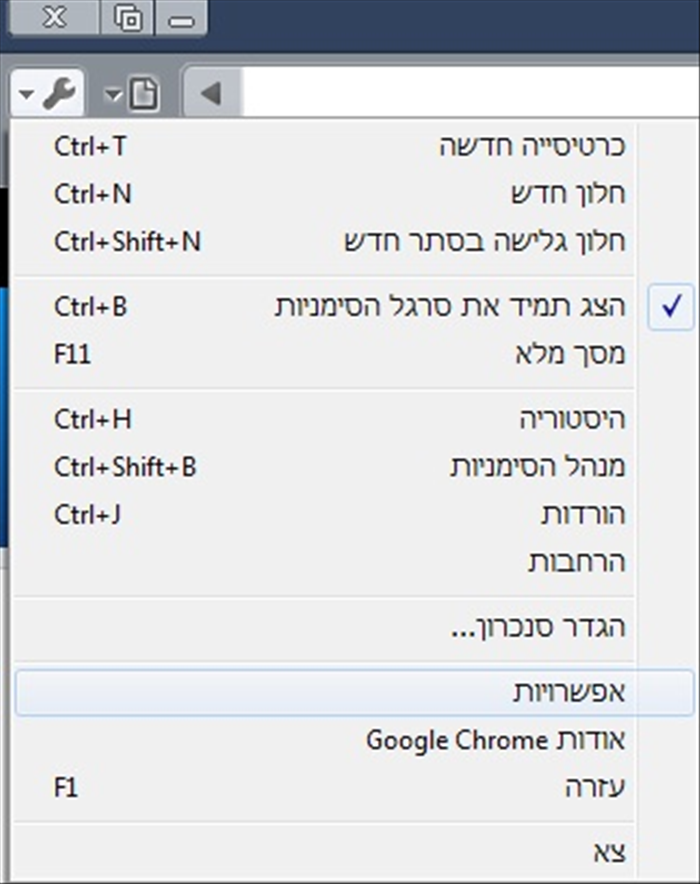
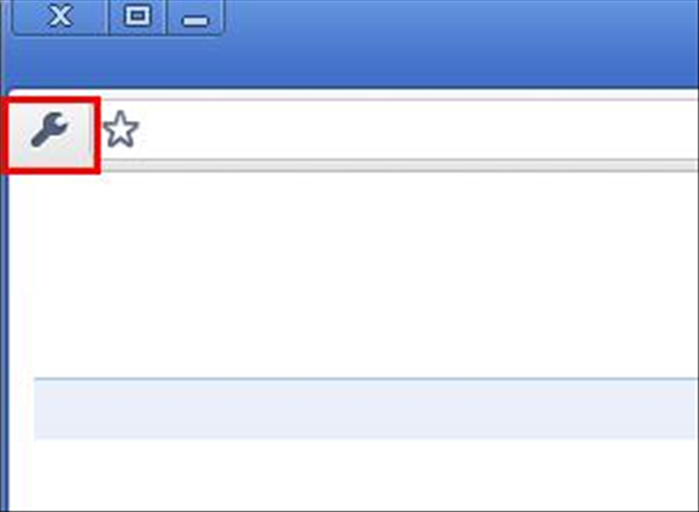
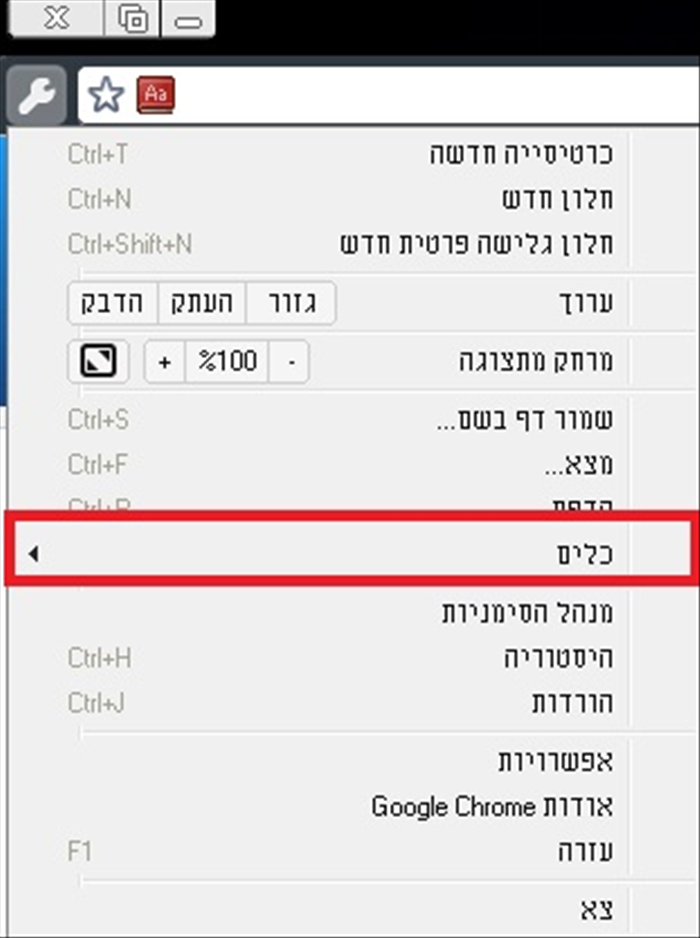 פתחו את הגוגל כרום והכנסו לאתר שתרצו לעשות לו קיצור דרך ויישום נפרד. לחצו על כפתור האפשרויות (הכפתור בצורת מפתח הברגים). בתפריט שיפתח בחרו באופצית ה"כלים".
 - 2
Step 2
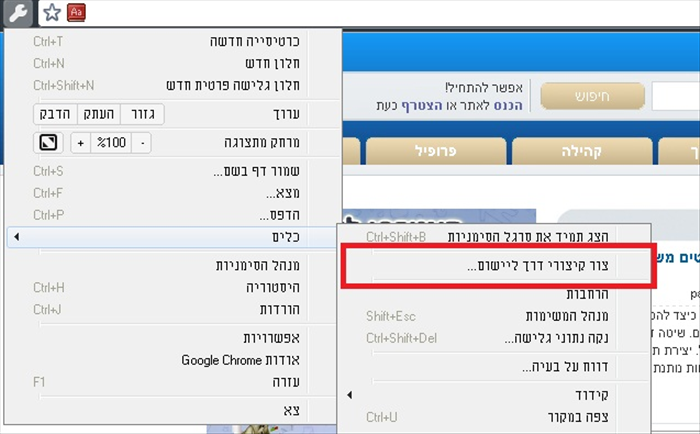 בתפריט המשני שיפתח בחרו באופצית ה"צור קיצורי דרך ליישום".
 -
- 3
Step 3
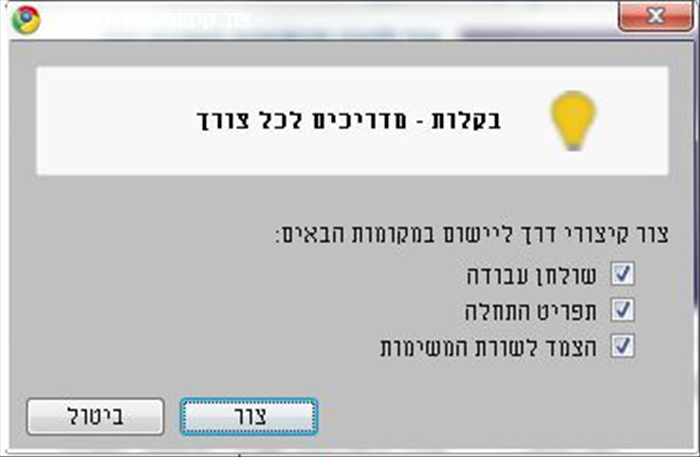 בחלון שיפתח בחרו איפה תרצו שיופיע קיצור הדרך ליישום שלכם ולאחר מכן לחצו על אישור.
 - 4
Step 4
 אם בחרתם שקיצור הדרך יוצמד לשורת המשימות תוכלו לראות את הלוגו של האתר שבחרתם בתחתית המסך.
 - 5
Step 5
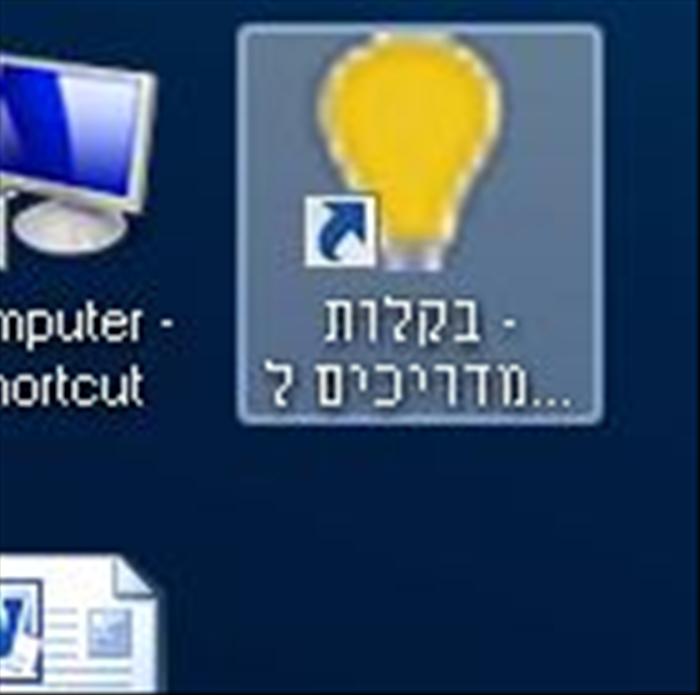 אם שבחרתם שקיצור הדרך יופיע על שולחן העבודה, יופיע הלוגו של האתר על שולחן העבודה.
 - 6
Step 6
 אם בחרתם באופציה שיופיע קיצור הדרך בתפריט ההתחלה, הוא יופיע תחת תוכניות בתפריט.
 - 7
Step 7
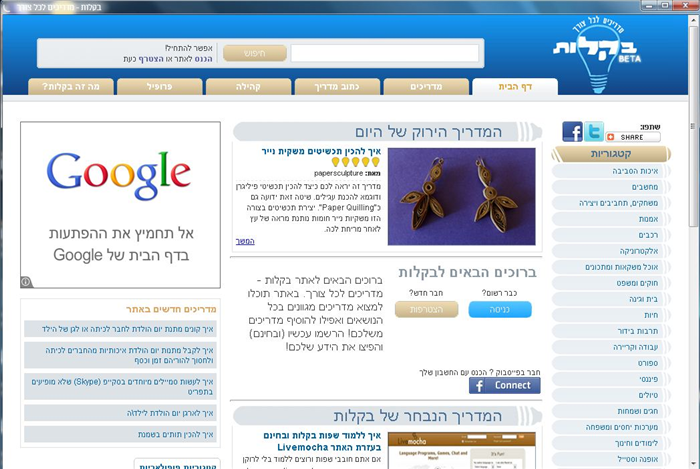 לאחר שתריצו את אחד מקיצורי הדרך תראו שהאתר עולה כיישום נפרד ולא כטאב בדפדפן.