איך לשתף מסך תוך כדי שיחה בסקייפ
תוכנת הסקייפ מחזיקה כמה קלפים בשרוול ההופכים אותה ליותר מסתם תוכנה לשיחות בין אנשים - בעזרת סקייפ תוכלו לשתף את מסך המחשב שלכם עם האדם בצד השני. למה אתם צריכים את זה אתם שואלים? ובכן, הרבה יותר קל להראות למישהו בעיה במחשב מאשר לספר לו עליה, כמו כן, תחשבו על מצב שאתם עושים שיעורי בית ורוצים להראות לאדם בצד השני את התשובות שלכם. לא קשה לחשוב על סיבות לשתף את המסך, אז הנה המדריך כיצה לעשות זאת.
Easy 919 views
What You'll Need
- סקייפ
- לחלוק מסך
- לשתף מסך
- שיחה קולית
Steps
- 1
Step 1
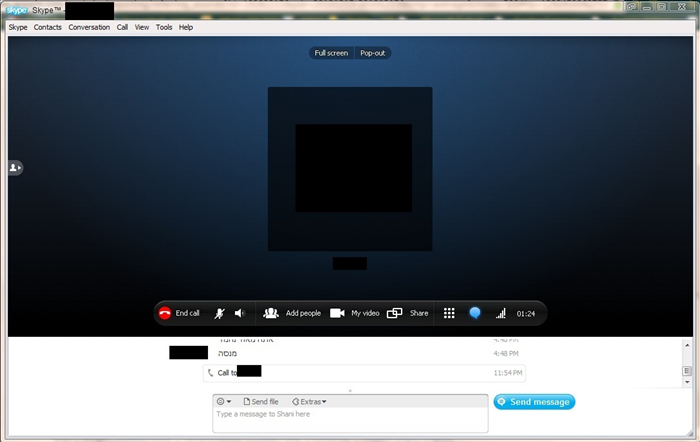 התחילו שיחה קולית עם האדם איתו אתם מעוניינים לחלוק את המסך.
 - 2
Step 2
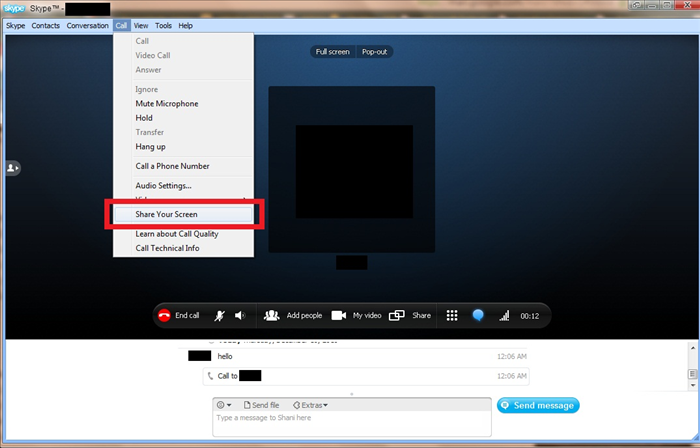 בזמן השיחה, בחרו בתפריט העליון ב"Call" ואז ב"Share your screen".
 -
- 3
Step 3
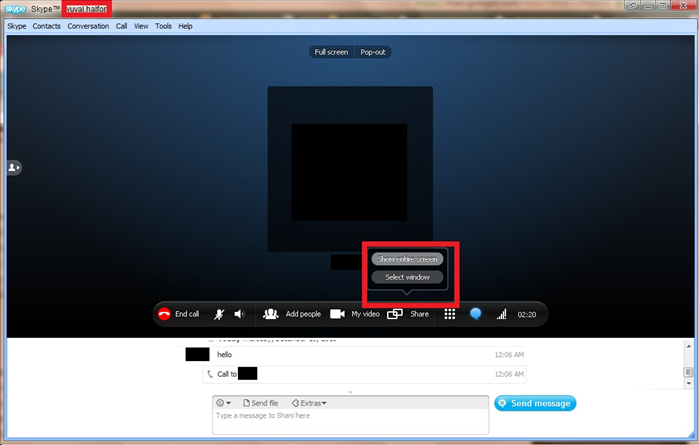 כעת תתבקשו לבחור האם ברצונכם לחלוק את כל המסך או רק חלון אחד ספציפי. במקרה שלי בחרתי בכל המסך ("Show entire screen").
 - 4
Step 4
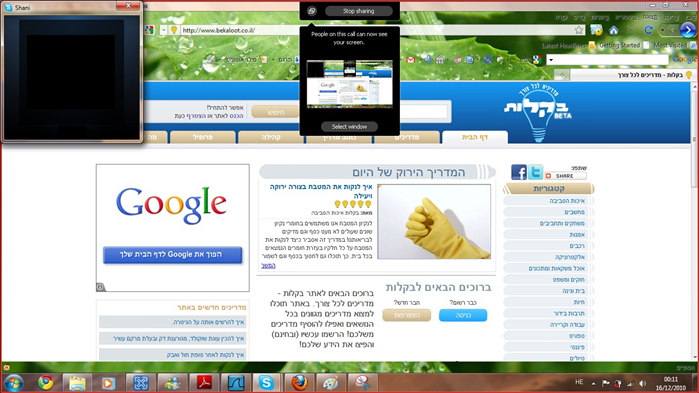 זהו, כעת האדם איתו אתם מדברים יוכל לראות את המסך שעליו אתם עובדים ואתם תוכלו לראות תצוגה מקדימה החלון השחור הקטן.
 - 5
Step 5
תהנו ותזכרו לסגור כל מיני חלונות עם דברים מביכים לפני שאתם חולקים מסך! :)