איך לשנות את הגדרת פריסת העמוד בוורד (Word)
מדריך בסיסי זה יסביר כיצד לשנות הגדרת פריסת העמוד בוורד. לאחר קריאת המדריך תדעו כיצד לשנות את כיוון הדף (לאורך ולרוחב), להזיז את השוליים, לשנות את גודל הדף, להגדיר אזור הדפסה, לתת כותרת להדפסה ועוד.
Easy 1,360 views
What You'll Need
- וורד 2007
- וורד 2010
- Word 2010
- Word 2007
- פריסת עמוד
- גבולות עמוד
Steps
- 1
Step 1
פתחו את המסמך שלכם בוורד (בהדגמה נשתמש בוורד 2010 אך הפעולות דומות גם בוורד 2007). - 2
Step 2
 בחלקו העליון של המסך הקליקו על הטאב "Page layout" (בעברית: "פריסת עמוד")
 -
- 3
Step 3
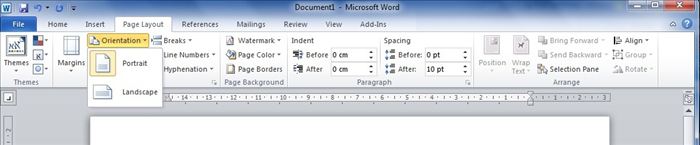 בכדי לשנות את כיוון העמוד (לאורך או לרוחב), בחרו בכפתור ה"Oriantation" (בעברית : "כיוון") ובחרו בכיוון הרצוי.
 - 4
Step 4
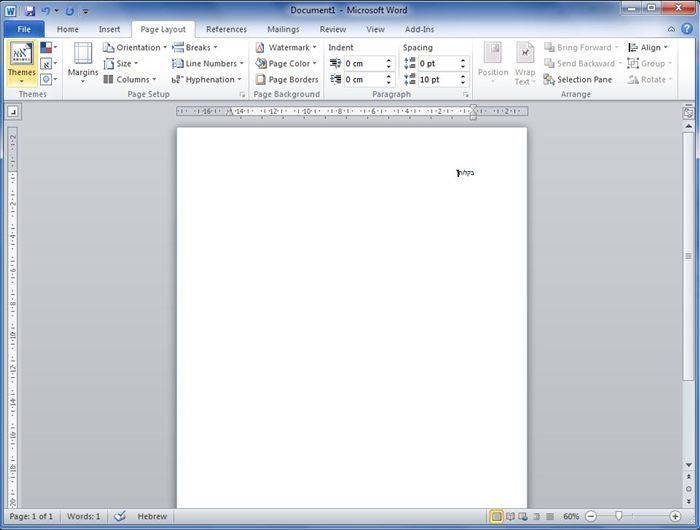 לחיצה על "Portrait" תציג את הדף לאורך.
 - 5
Step 5
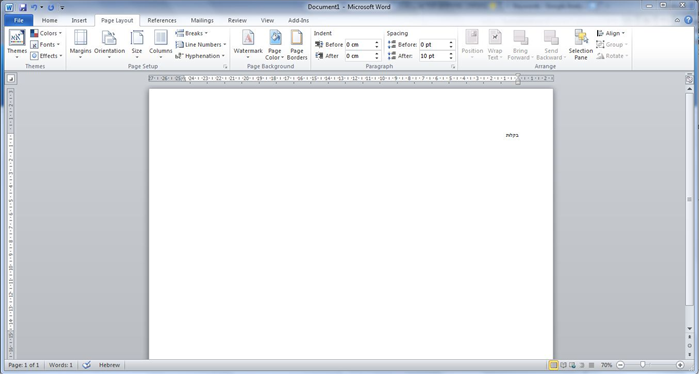 ולחיצה על "Landscape" תציג את הדף לרוחב.
 - 6
Step 6
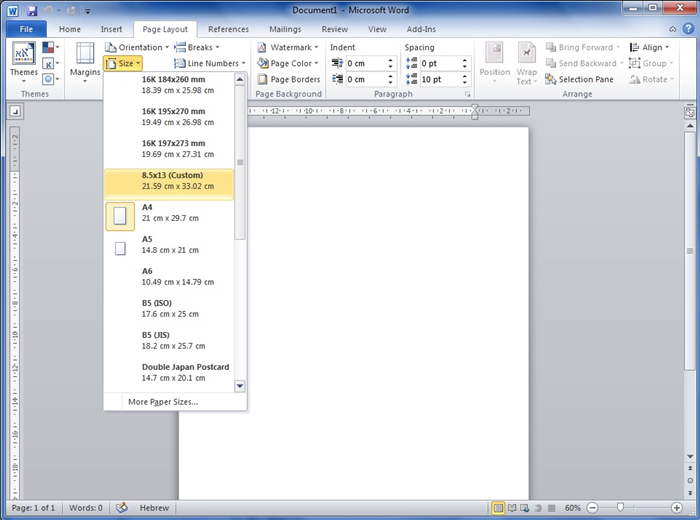 בכדי לשנות את גודל הדף, לחצו על כפתור ה"Size" (בעברית: "גודל") ובחרו בגודל הרצוי כאשר A4 הוא גודל של דף סטנדרטי.
 - 7
Step 7
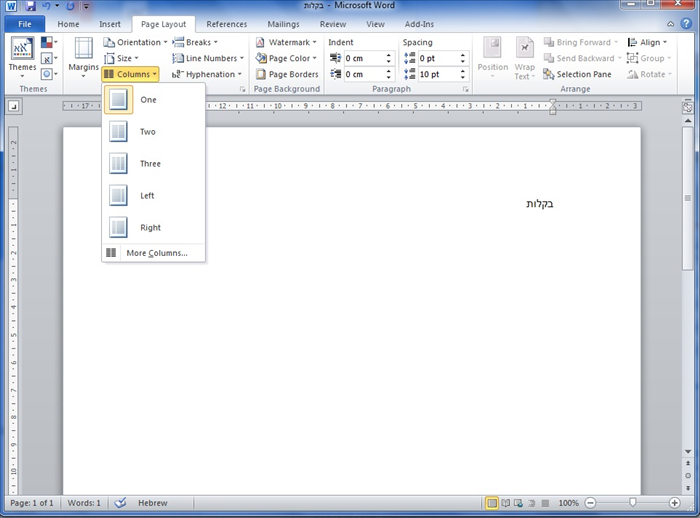 בכדי להגדיר בעמוד טורים לחצו על כפתור ה"Columns" (בעברית: טורים) ובחרו בצורה שבה תרצו לסדר טורים בדף.
 - 8
Step 8
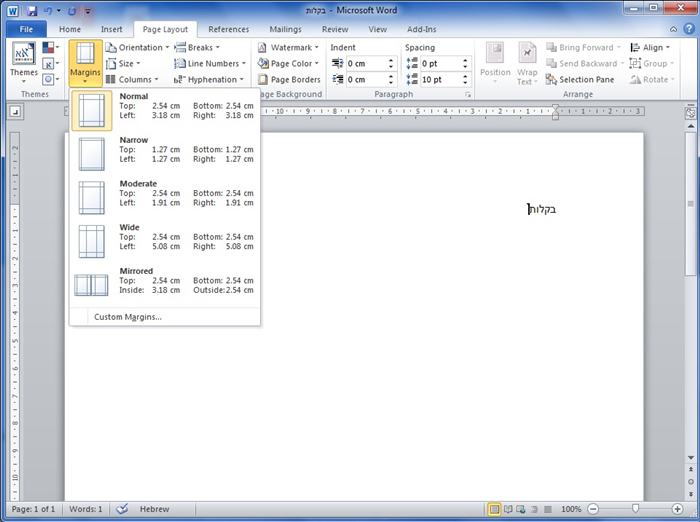 תוכלו להגדיר את גבולות הדף על ידי לחיצה על כפתור ה"Margins" (בעברית: גבולות). תוכלו לבחור בגבולות צרים, רחבים,רגילים וכד'.
 - 9
Step 9
אלו חלק מהפעולות הבסיסיות שניתן לעשות לפריסת עמוד, תהנו.