איך לזמן פגישות ולתאם בין לוחות זמנים באאוטלוק (Outlook)
מדריך זה יסביר כיצד לקבוע פגישה באאוטלוק 2010, הדבר דומה מאוד לקביעת פגישה באאוטלוק 2007 ולמעשה גם באאוטלוק 2003. במדריך נעבור על איך לקבוע פגישה, איך לזמן אנשי קשר, לתאם בין לוחות זמנים, לבדוק זמינות חדרי ישיבות ועוד כל מיני דברים נחמדים שיעשו את החיים שלכם קלים יותר.
Easy 1,425 views
What You'll Need
- אופיס
- אאוטלוק
- פגישה
- זימון לפגישה
- זימונים
- לוח זמנים
- Outlook
Steps
- 1
Step 1
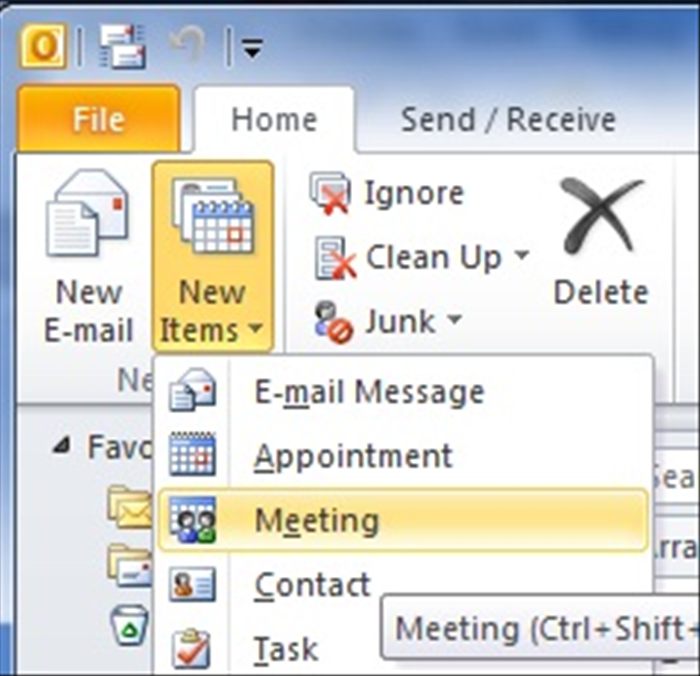 הכנסו למיקרוסופט אאוטלוק (במקרה שלנו 2010) ובחרו בטאב ה"Home" ולאחר מכן באופצית ה"Meeting".
 - 2
Step 2
 דבר ראשון שתרצו לעשות זה לבדוק את זמינות האנשים שאתם מעוניינים לזמן לפגישה. הרי שלא תרצו לשלוח הזמנה לבן אדם לפני שאתם יודעים שהוא פנוי באותו היום או השעה. לכן, יש להכנס ל"Scheduling Assistant" שמופיע בסטריפ העליון.
 -
- 3
Step 3
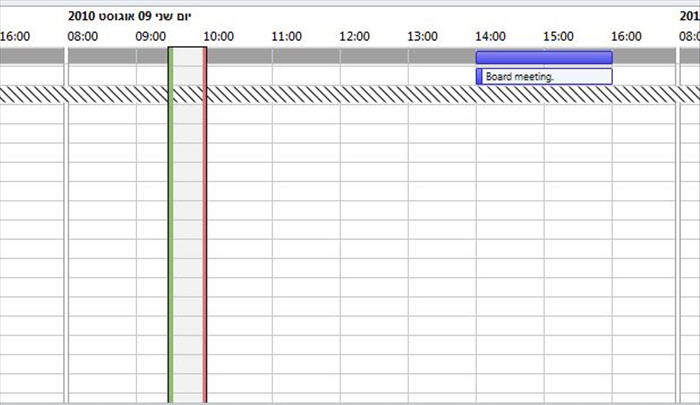 זהו לוח הזמנים כללי שמראה את זמינות אנשי הקשר שלכם. שימו לב איך למשל בדוגמא הזו, שני אנשי קשר רשומים כעסוקים בין 14:00 ל16:00 לכן אדע שלא לזמן אותם לפגישה בשעות הללו.
 - 4
Step 4
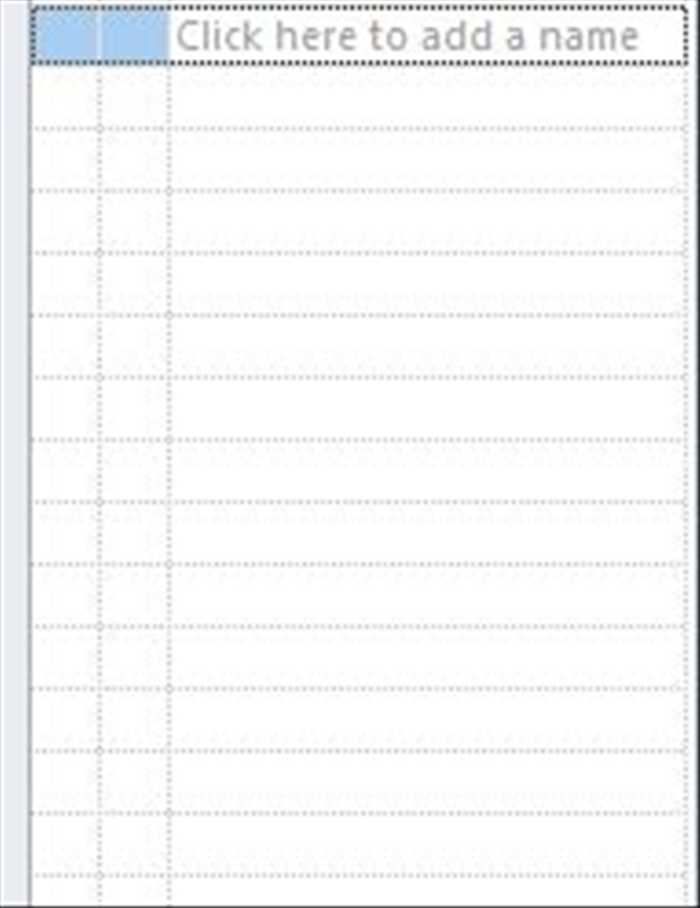 בכדי לבדוק את לוחות הזמנים של אחד מאנשי הקשר שלכם, הכניסו את כתובת האי מייל שלו בשדה בצד שמאל.
 - 5
Step 5
 כעת שאתם יודעים באיזה שעות וימים אתם יכולים לזמן את הפגישה, חזרו למסך ה"Appointment" ע"י לחיצה על "Appointment" בסטריפ העליון.
 - 6
Step 6
 בחרו בשעה וביום המתאים לפגישה על ידי הכנסת הנתונים המתאימים ב"Start time" ו"End time" בכדי להגדיר את הפגישה כאירוע של יום שלם סמנו וי בקופסא בצד ימין שנקראת "All day event". שימו לב שברגע שאנשי הקשר שלכם יאשרו את הגעתם, לוח הזמנים שלהם (צעד 5) ישתנה בהתאם.
 - 7
Step 7
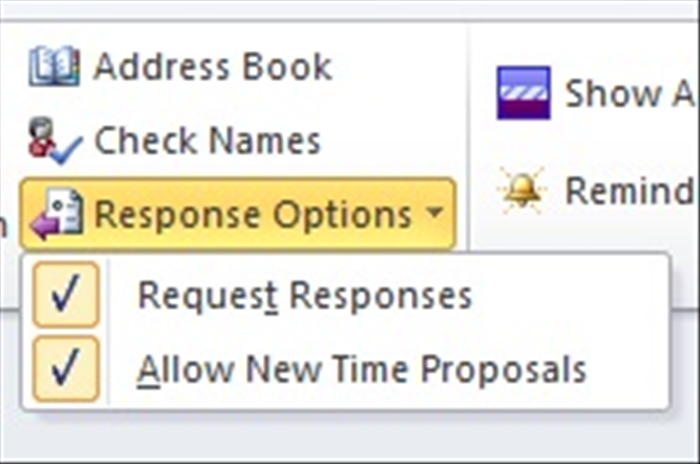 תוכלו לשנות את הגדרות התגובה של המשתתפים בפגישה. בסטריפ העליון לחצו על "Response Options" ויפתחו שתי אופציות: "Request Responses" - כאן אנחנו בעצם מגדירים שאנו בתור מארגני הפגישה דורשים מהמשתתפים הודעת אישור או ביטול הגעה לפגישה (הם מקבלים הודעה מיוחדת במייל) והאופציה השניה היא "Allow New Time Prosposals" - שמאפשרת למשתתפים להציע תאריך אחר. ניתן לסמן את שניהם.
 - 8
Step 8
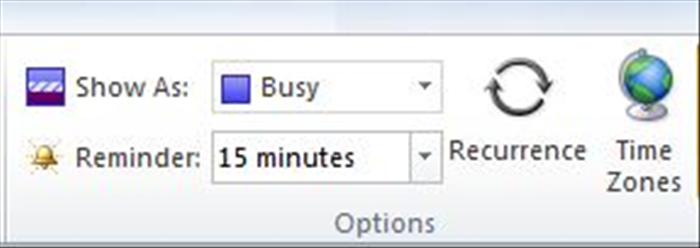 כמו כן, ניתן להגדיר (בסטריפ העליון) מתי תופיע התזכורת לפגישה - "Reminder" איך תופיע הפגישה בלוח הזמנים של המשתתפים - ברירת המחדל היא "Busy" אך יש עוד מצבים שאפשר להגדיר. לחיצה על "Reccurence" תקבע שהפגישה תהיה מחזורית כמו פגישת צוות או ישיבת בוקר לדוגמא.
 - 9
Step 9
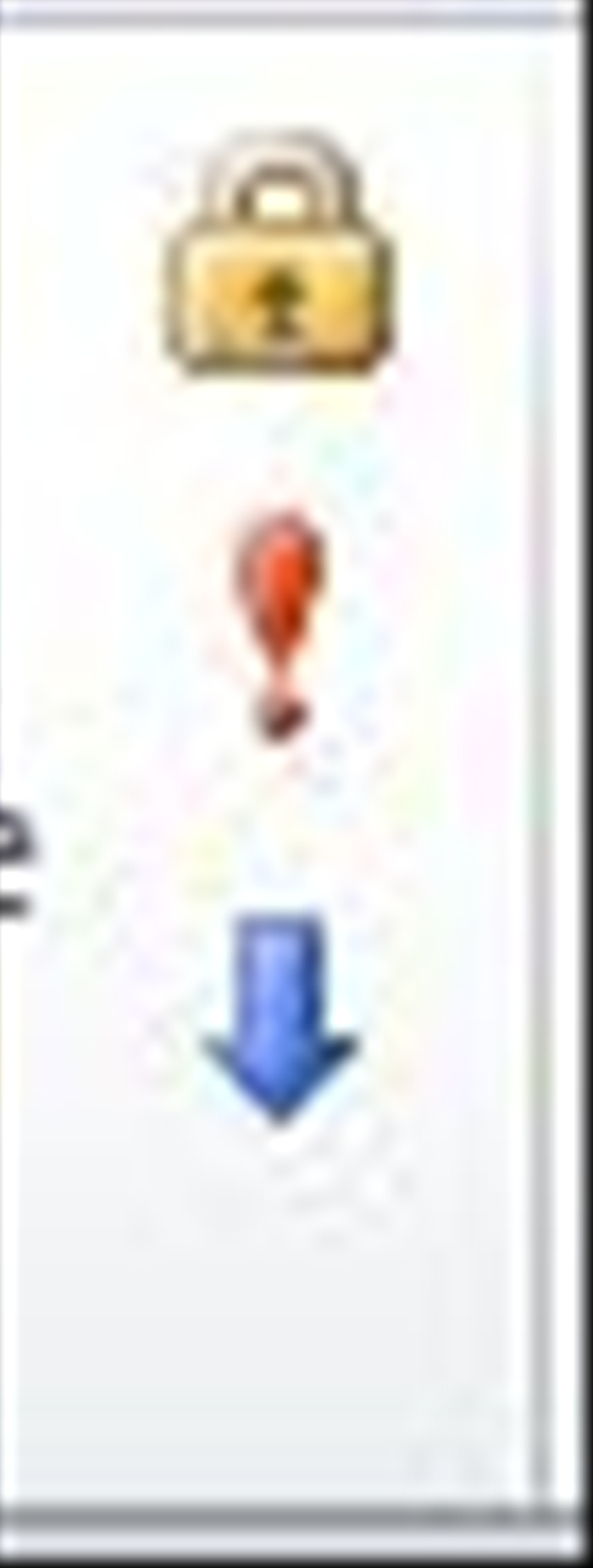 תוכלו לקבוע את תעדוף הפגישה (הפגישה תופיע אצל המשתתפים עם סימן המעיד על התעדוף שלה).
 - 10
Step 10
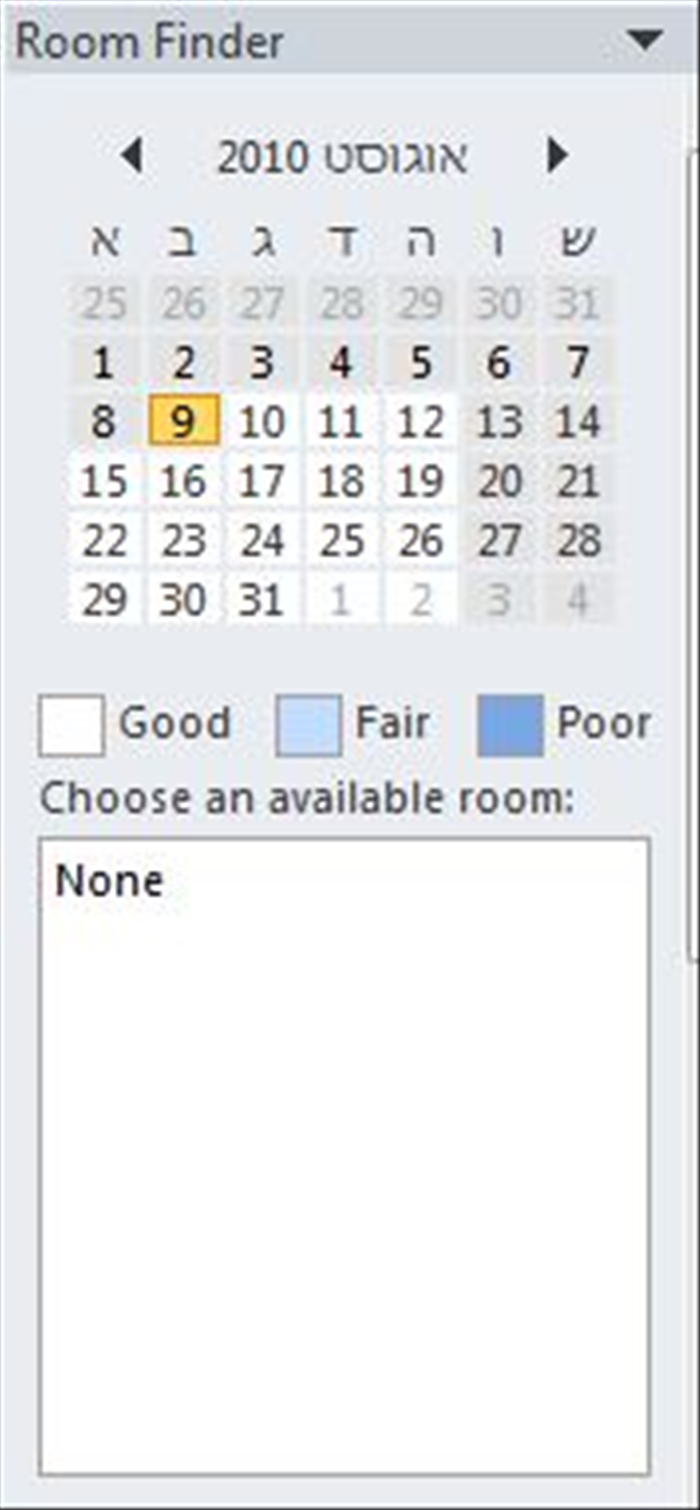 ניתן לבדוק האם החדר שאתם מעוניינים לעשות בו את הישיבה פנוי (הדבר תלוי בהגדרות המערכת, לכן יכול להיות מצב שלא יוצגו בפניכם חדרי הישיבה). בחלק הימני תוכלו לראות אילו חדרים פנויים ובאילו ימים, סמנו את החדר המתאים. שימו לב שה"Room Finder" בסטריפ העליון צריך להיות מסומן.
 - 11
Step 11
 כעת, הכניסו את שמות הנמענים, נושא הפגישה ומיקום בשדות המתאימים במרכז החלון.
 - 12
Step 12
 לחצו על שליחה והודעה על הפגישה תשלח.
 - 13
Step 13
 בכדי להיות במעקב אחרי אישורים וביטולים של המשתתפים לחצו על כפתור ה"Tracking" בסטריפ העליון.
 - 14
Step 14
 במסך שיפתח תוכלו לראות את שמות המשתתפים ואת הסטטוס שהפ נמצאים בו, האם אישרו השתתפותם, האם אתם עדיין ממתינים לתגובה וכדומה.