How to get your email from Gmail on Outlook
This guide we will explain how have your email from your Gmail account delivered to Outlook. You can do it in a few simple steps.
Easy 2,457 views
What You'll Need
- אי מייל
- Gmail
- דואר אלקטרוני
- להגדיר דואר אלקטרוני
- אאוטלוק
- Outlook
Tips
המדריך הזה נוגע ל Outlook 2003 אבל העיקרון דומה בגרסאות החדשות.
Warning
כדאי להוריד עדכונים של Outlook בכדי לקבל את כל התיקונים והשיפורים לגרסא (מצורף למדריך זה קישור).
Steps
- 1
Step 1
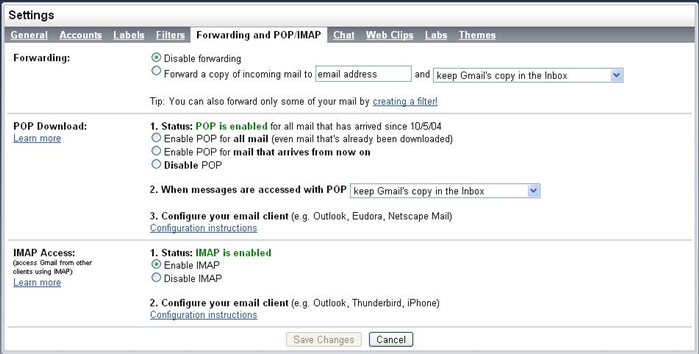
 דבר ראשון שצריך לעשות זה להגדיר בתיבת Gmail את הIMAP. הכנסו לחשבון הGmail שלכם, לחצו על Settings בחלק העליון של המסך. בחרו בForwarding and POP/IMAP לחצו על שמור שינויים.
 - 2
Step 2
 לאחר שהגדרנו את הGmail נעבור לOutlook. פתחו את הOutlook ולחצו על "כלים" ובחרו ב"חשבונות דואר אלקטרוני".
 -
- 3
Step 3
 לחצו על "הוסף חשבון דואר אלקטרוני" ואז לחצו על "הבא".
 - 4
Step 4
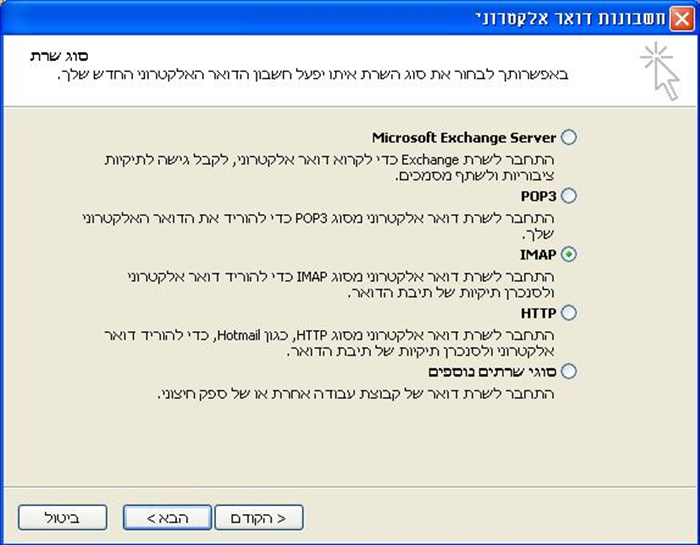
 בחרו באופצית הIMAP בתור השרת שלכם ולחצו על "הבא".
 - 5
Step 5
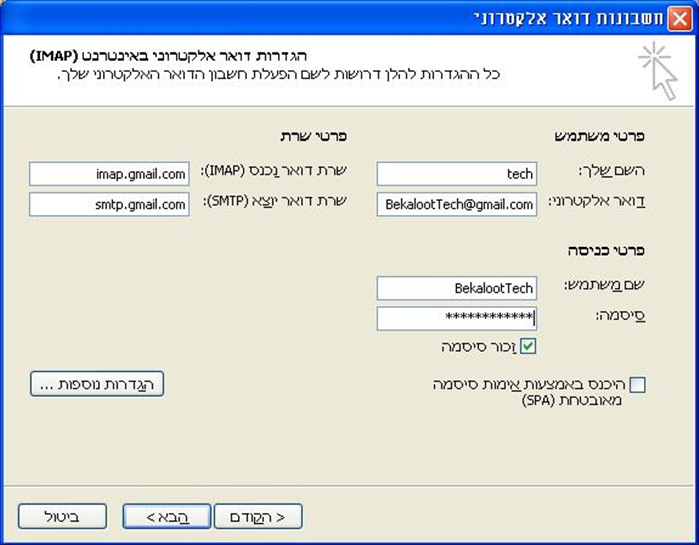
 במסך "הגדרות דואר אלקטרוני באינטרנט" עליכם להכניס: השם שלך: שמכם הפרטי דואר אלקטרוני: את כתובת הGmail שלכם שרת דואר נכנס : imap.gmail.com שרת דואר יוצא: smtp.gmail.com שם משתמש: שם המשתמש שלכם בGmail סיסמא: סיסמאת הGmail שלכם
 - 6
Step 6
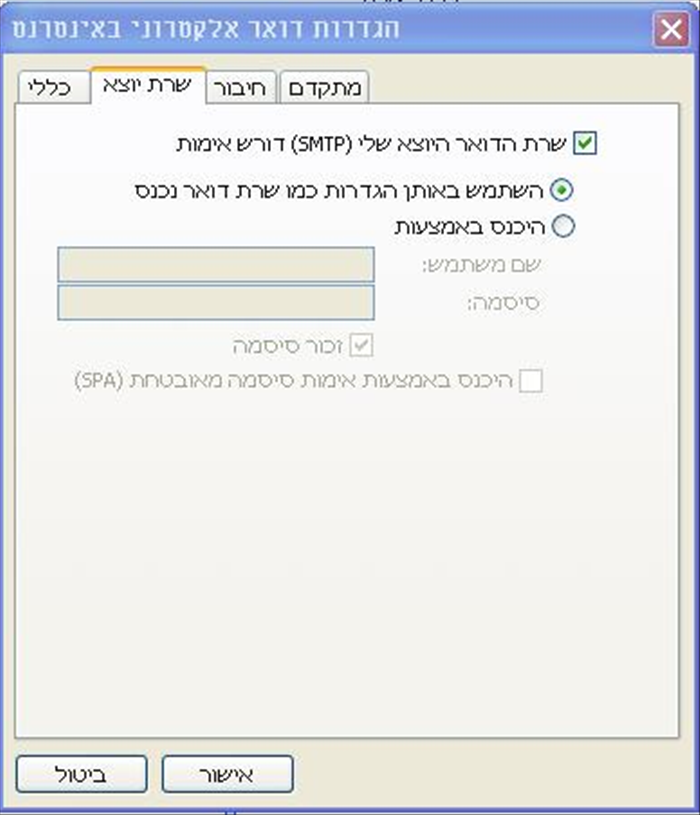
 לחצו על כפתור "הגדרות נוספות" ובחרו בלשונית "שרת יוצא" לחצו על "שרת הדואר היוצא שלי (SMTP) דורש אימות ולחצו על אישור
 - 7
Step 7
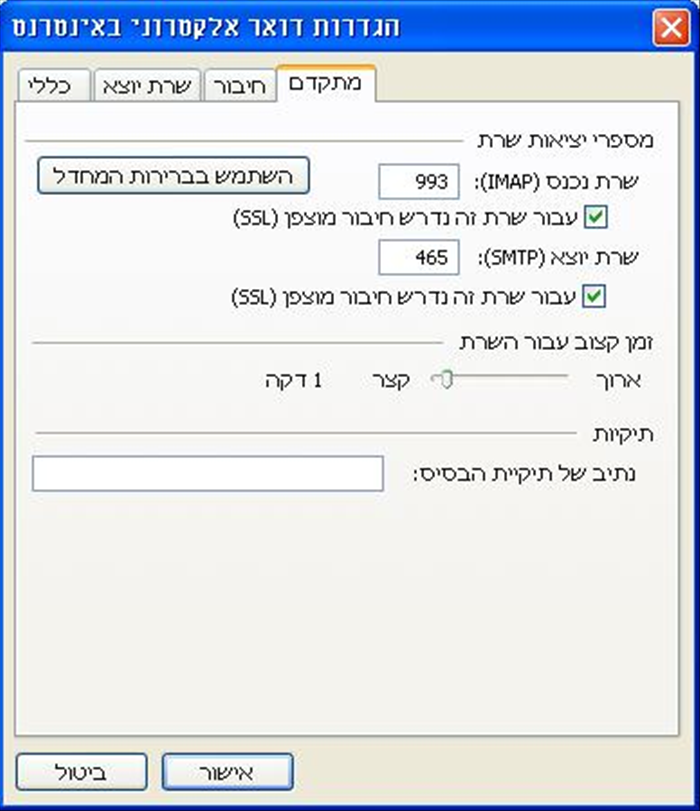
 בחרו בלשונית מתקדם וסמנו את שתי האופציות של "עבור שרת זה נדרש חיבור מוצפן". את הפורט של השרת היוצא שנו מ25 ל465. לחצו על אישור ואז על הבא ולבסוף על סיים.