איך ליצור ספריות חדשות באאוטלוק (Outlook)
בכדי לשמור על תיבת דואר מאורגנת ומסודרת ניתן לפתוח ספריות באאוטלוק שאליהן תמיינו את הדואר האלקטרוני שלכם. זוהי פעולה בסיסית באאוטלוק שחשוב וכדאי לדעת בכדי לאפשר חיפוש וגישה מהירה לדואר.
Easy 703 views
What You'll Need
- אופיס
- אאוטלוק
- ספריות באאוטלוק
- ארגון אאוטלוק
Tips
ניתן להגדיר מראש שכאשר אדם מסוים שולח אליכם הודעה, ההודעה תכנס ישירות אל ספריה שהגדרתם מראש ויחסוך לכם את תהליך המיון (המפרך). מצורף מדריך המסביר כיצד לעשות זאת.
Steps
- 1
Step 1
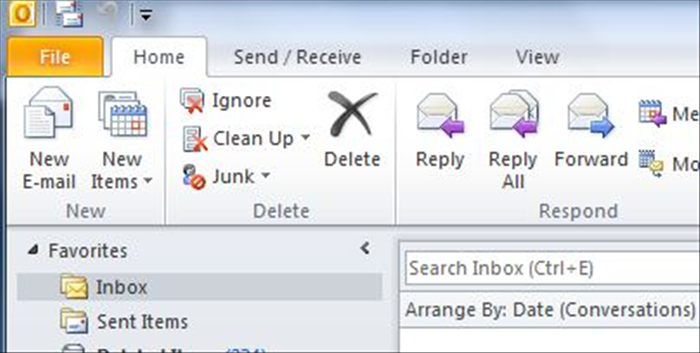
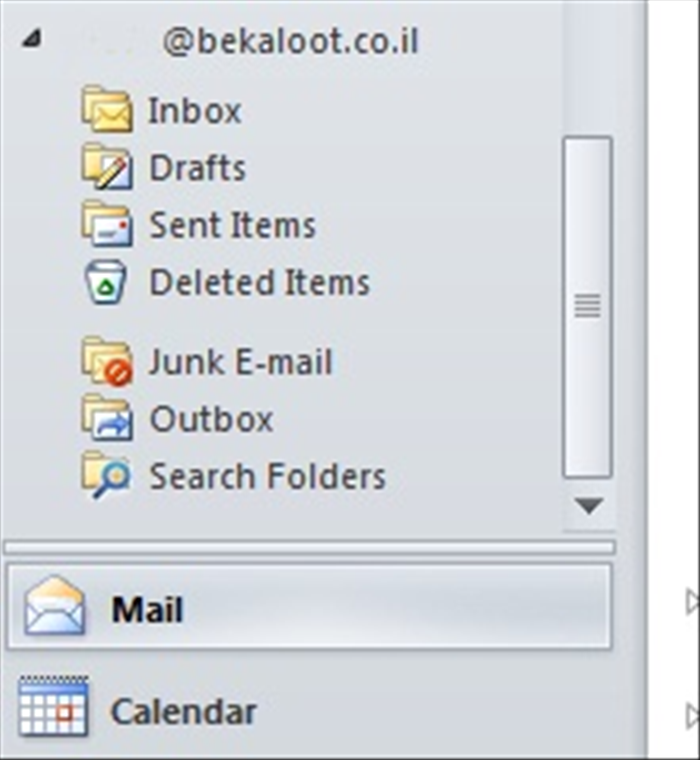 במדריך זה אעבוד על אאוטלוק 2010 אףך הפעולות דומות כמעט בכל גרסאות האאוטלוק. הכנסו לתיבת הדואר האלקטרוני שלכם באאוטלוק. בצד שמאל של המסך קיימות ספריות שהן נמצאות כברירת מחדל כמו: inbox, drafts, sent items וכדומה.
 - 2
Step 2
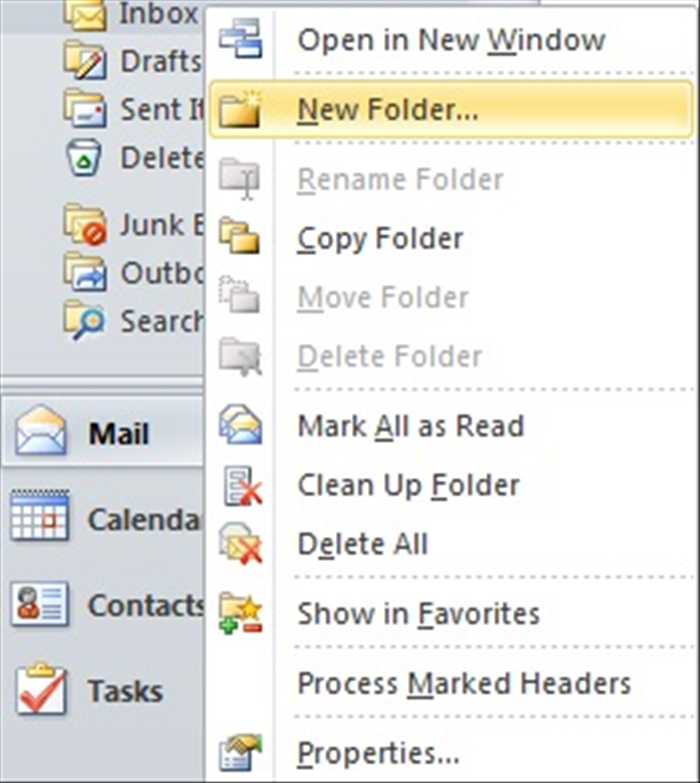 בחרו בספריה שבתוכה תרצו ליצור את הספריה שלכם. (במקרה הזה בחרתי ליצור ספריה בתוך ה"Inbox"). הקליקו עליה בכפתור הימני ובחרו באופצית ה"New Folder".
 -
- 3
Step 3
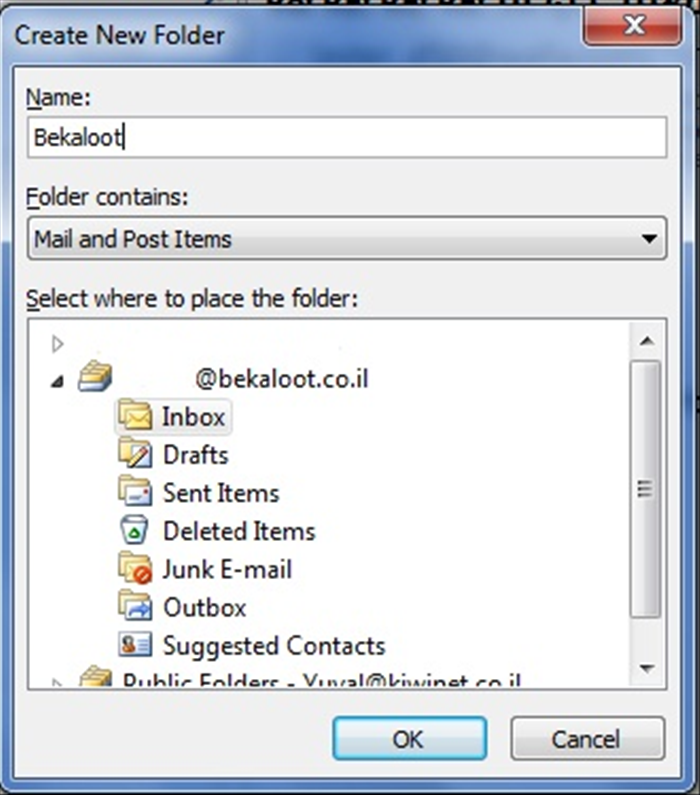 בחלון שיפתח הכניסו בשדה העליון שנקרא "Name" הכניסו את שם הספריה שאותה תרצו ליצור. במידה ותרצו לשנות את מיקום הספריה, תוכלו לשנות את הבחירה שלכם בחלון התחתון, אם לא, הבחירה תישאר כשבחרתם בהתחלה. לסיום לחצו על כפתור "OK".
 - 4
Step 4
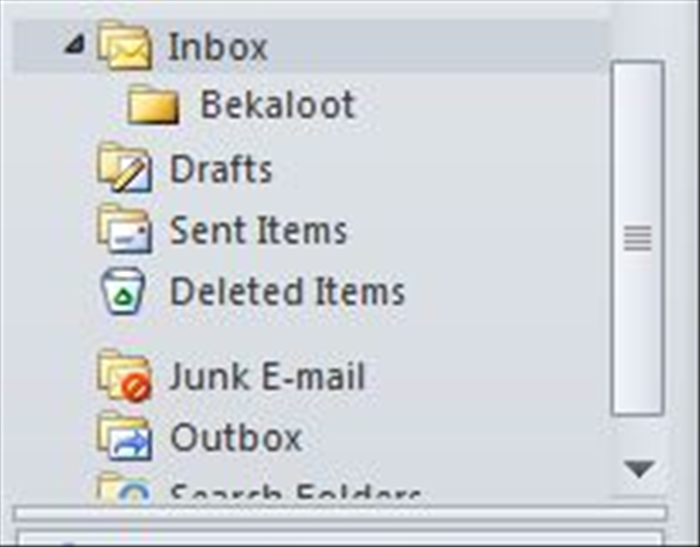 כעת תוכלו לראות את הספריה שיצרתם בצד שמאל תחת ספרית ברירת המחדל שבחרתם. כעת תוכלו להעביר לתוך הספריה את הודעות המייל שברצונכם למיין. בכדי לעשות זאת פשוט לחצו על הודעת המייל הרלוונטית וגררו אותה אל תוך הספריה.
 - 5
Step 5
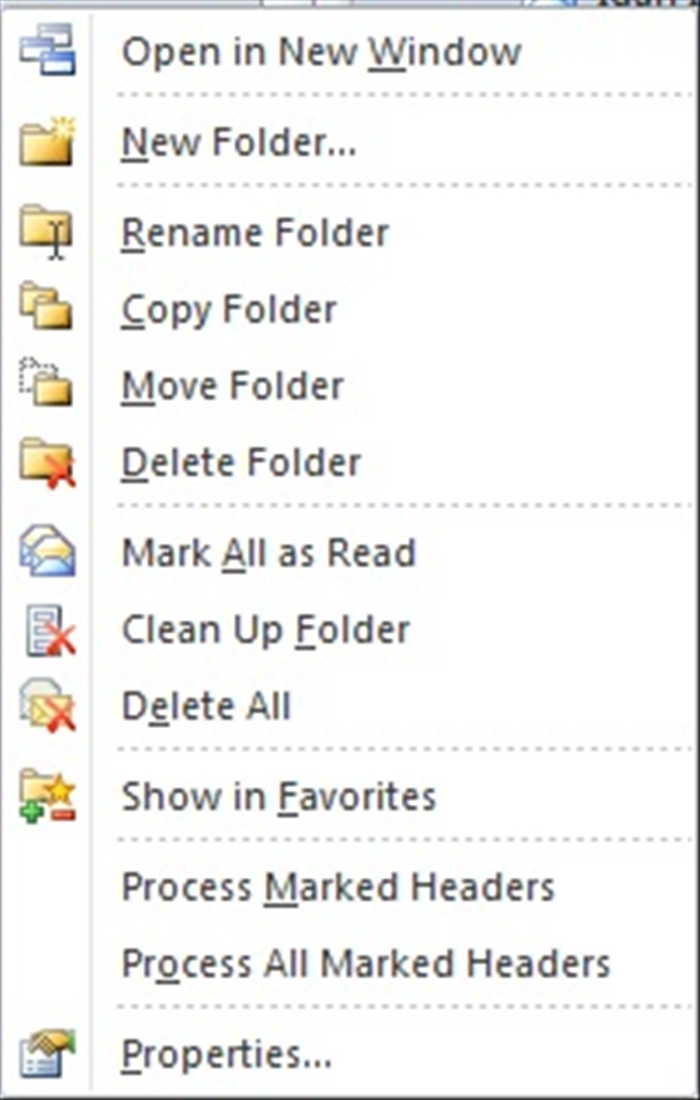 קיימות עוד מספר פעולות שניתן לעשות על ספריות. כאשר תקליקו על כפתור ימני על ספריה תוכלו לעשות מספר דברים: New Folder - ליצור ספריה חדשה תחת הספריה עליה אתם מצביעים כרגע Rename Folder - לשנות את שם הספריה עליה אתם מצביעים. Copy Folder - להעתיק את הספריה עליה אתם מצביעים. Move Folder - להזיז את הספריה עליה אתם מצביעים, במקרה זה יפתח מסך ובו ספריות נוספות אליהן תוכלו להעביר את הספריה. Delete Folder - ימחק את הספריה ואת כל תוכנה.