איך להעתיק ולהדביק מספר תמונות באותה התמונה בעזרת PowerPoint
מדריך זה יסביר כיצד להכניס מספר תמונות לתמונה אחת בעזרת PowerPoint של Microsoft. במדריך זה נשתמש בPower Point גרסת 2010 אבל העקרון דומה בשאר הגרסאות.
Easy 800 views
What You'll Need
- PowerPoint
- תמונות
- תמונה
- צירוף תמונות לתמונה אחת.
Steps
- 1
Step 1
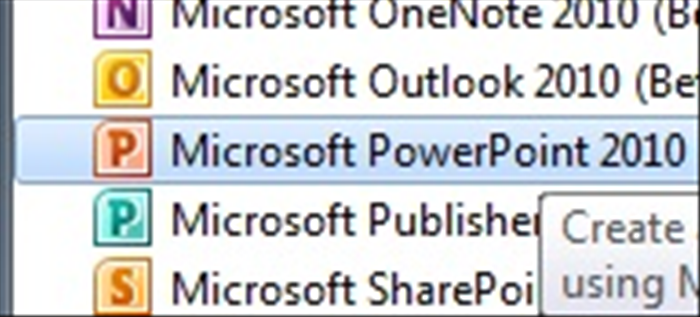 פתחו את תוכנת הPowerPoint של אופיס דרך תפריט ה"התחל".
 - 2
Step 2
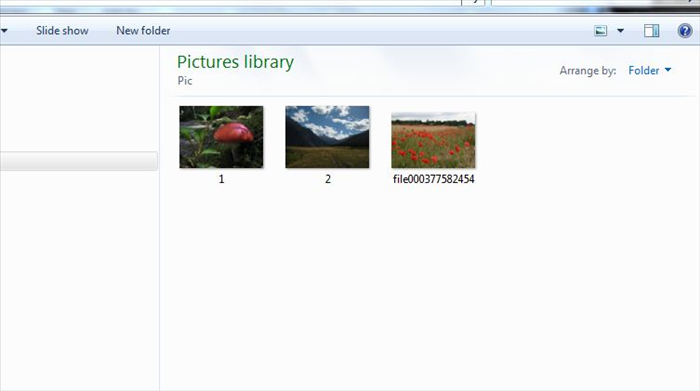 בחרו בתמונות אותן תרצו לצרף לתמונה אחת.
 -
- 3
Step 3
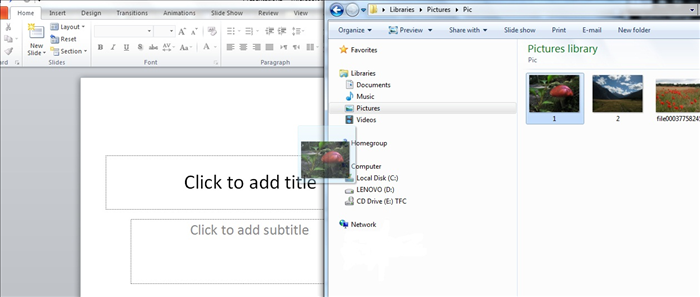 גררו בעזרת העכבר את התמונה הראשונה והעבירו אותה לתוכנת הPower Point.
 - 4
Step 4
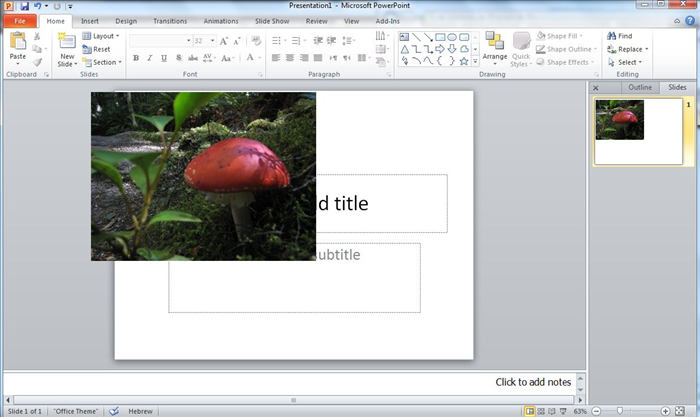 כעת התמונה נמצאת בPower Point, תוכלו לשנות את מיקום התמונה על ידי לחיצה במרכז התמונה וגרירתה למקום המתאים.
 - 5
Step 5
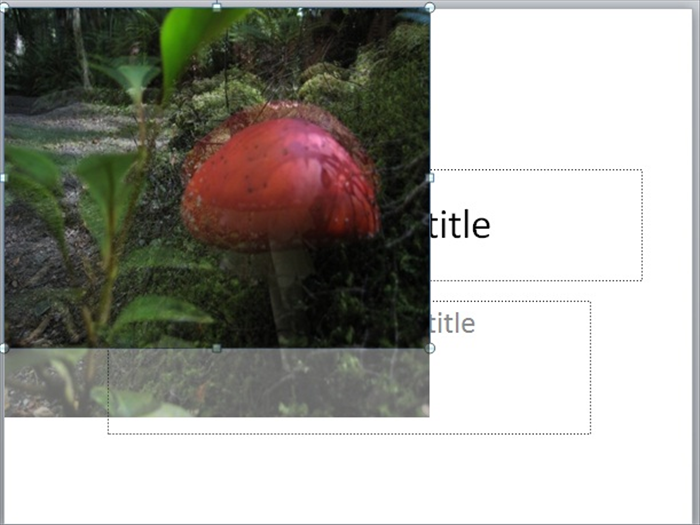 את מימדי התמונה ניתן לשנות על יד גרירת קצוות התמונה (היכן שהכדורים הלבנים).
 - 6
Step 6
 חזרו על התהליך עם שאר התמונות שתרצו להוסיף.
 - 7
Step 7
 בטאב העליון בחרו ב"File".
 - 8
Step 8
 בתפריט שנפתח לחצו על "Save as"
 - 9
Step 9
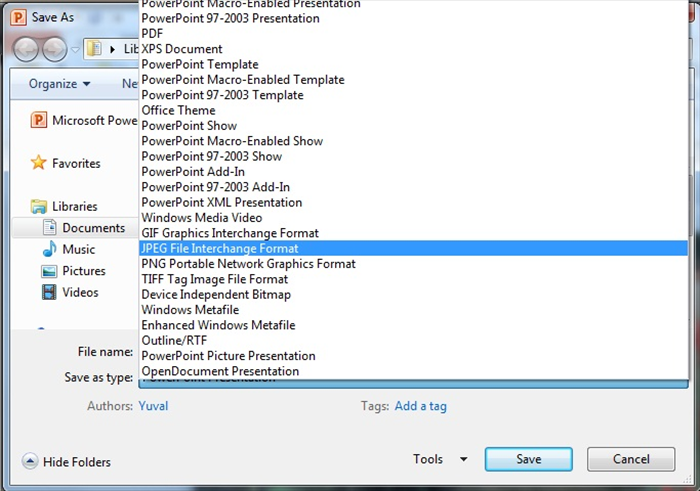 בחרו את המקום אליו תרצו לשמור את הקובץ ובכדי לשמור את המצגת הזו כתמונה בשדה "Save as type" בחרו בJpeg.
 - 10
Step 10
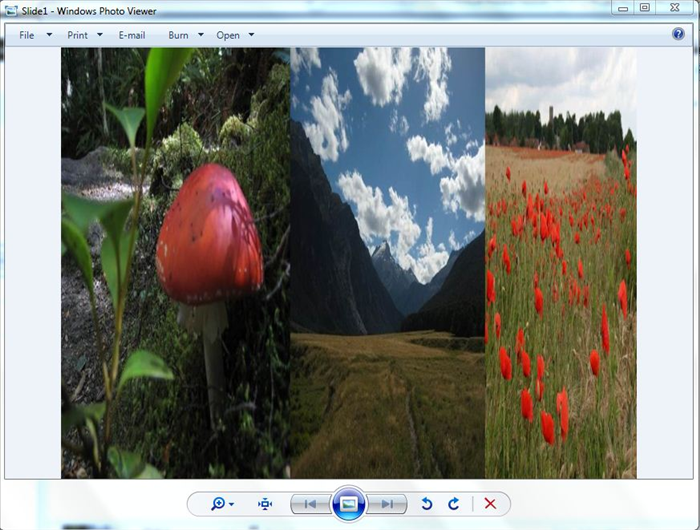 לכו לספריה בה שמרתם את הקובץ והנה לכם שלושת התמונות בתמונה אחת.