איך להקטין נפח של תמונה בעזרת הצייר של ווינדוס 7 (MSpaint)
לפעמים כאשר אנחנו רוצים לשלוח או להעלות תמונות אנו נתקלים במצב שההעלאה לוקחת יותר מדי זמן או שהאתר אינו מאפשר להעלות תמונות בנפח גדול. ובכן, בצייר של מיקרוסופט (הצייר שבא עם מערכת ההפעלה) ניתן להקטין נפח של תמונות בכמה פעולות מאוד פשוטות.
Easy 577 views
What You'll Need
- צייר
- הקטנת נפח
- הקטנת נפח תמונות
- תמונות
Warning
שימו לב שאיכות התמונה עלולה לרדת בעקבות הקטנת נפח התמונות.
Steps
- 1
Step 1
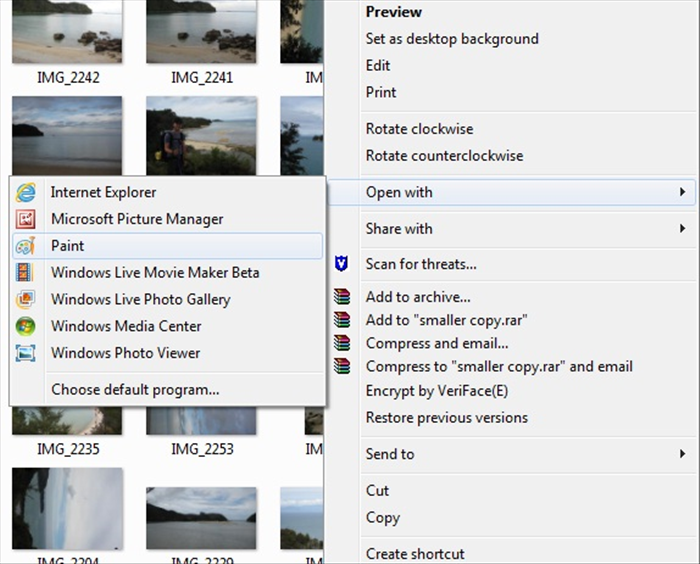 בכדי לפתוח את התמונה שלכם בצייר, הכנסו לספריה בה נמצאת התמונה ולחצו בעזרת הכפתור הימני של העכבר על התמונה שברצונכם לפתוח. בתפריט בחרו ב"Open with" ולאחר מכן ב"Paint".
 - 2
Step 2
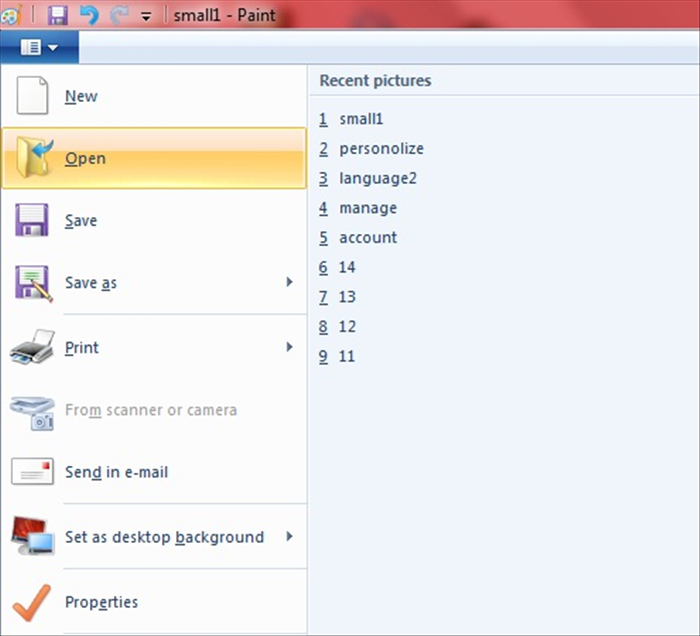 ניתן לחילופין להיכנס ישירות לצייר וללחוץ על האייקון השמאלי העליון וללחוץ על "Open" ולבחור את הקובץ שברצונכם לשנות את גודלו.
 -
- 3
Step 3
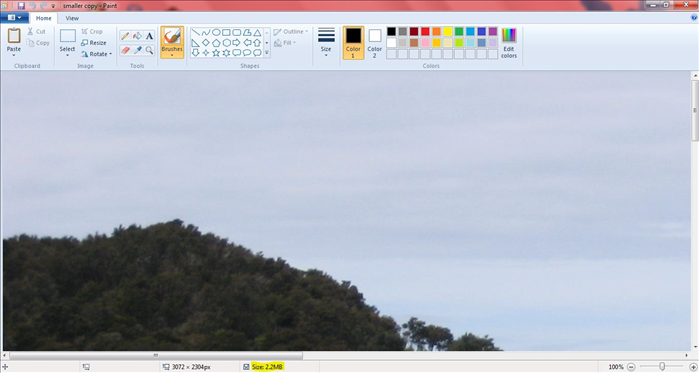 כעת תפתח התמונה שלכם בצייר.
 - 4
Step 4
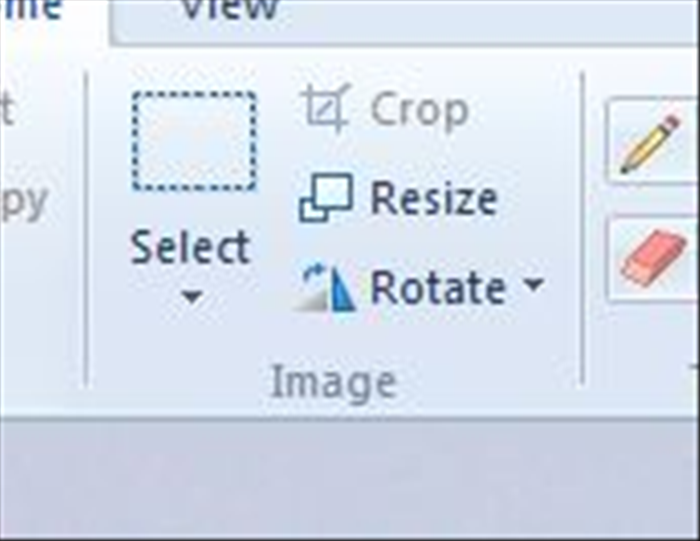 לחצו על כפתור ה"Resize" בתפריט העליון תחת הטאב "Home".
 - 5
Step 5
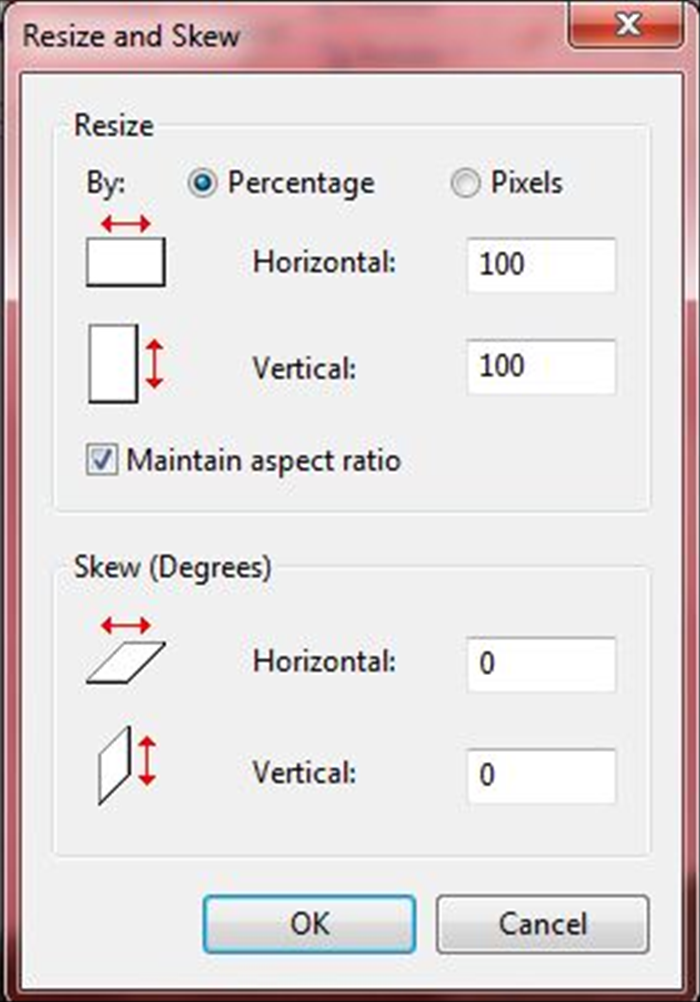 בחלון שנפתח תוכלו לבחור לשנות את גודלה של התמונה על פי אחוזים או פיקסלים, מומלץ להשתמש באחוזים. שנו את שדה הhorizontal (מאוזן) ושדה הvertical (האנכי) ישתנה אוטומטית משום שאופצית ה"Maintain aspect ratio" (שומר על יחס בין האורך לרוחב) דולקת. נסו לשנות את הערך ל60 אחוז וראו כמה הוקטנה התמונה, אם היא לא הוקטנה מספיק, חזרו על התהליך בשנית. בכדי לבדוק את גודל התמונה סמנו את התמונה בספריה בווינדוס ופרטיה יופיעו בחלק התחתון של החלון.
 - 6
Step 6
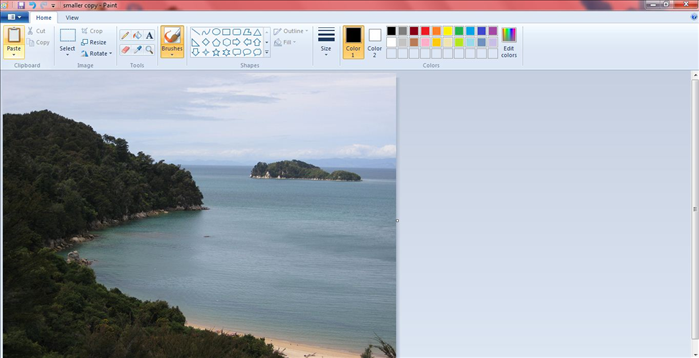 לאחר שתסיימו נפח התמונה יקטן.